- 似た4枚でも、元画像・編集派生・新規生成ではファイルの成り立ちが違うこと。
- 「透かしを消す」と「似た画像を新しく作る」は同じ処理ではないこと。
- 見た目当てより、共有前の準備と共有後の確認をどう設計するかのほうが実用的だということ。
まずは見た目だけで選んでみてください
AからDまでを順番に見て、どれが元画像か考えてみましょう。ここではメタデータやファイル情報は使いません。似た構図と光の中で、見た目だけの確信がどれくらい頼れるのかを体感するための比較です。
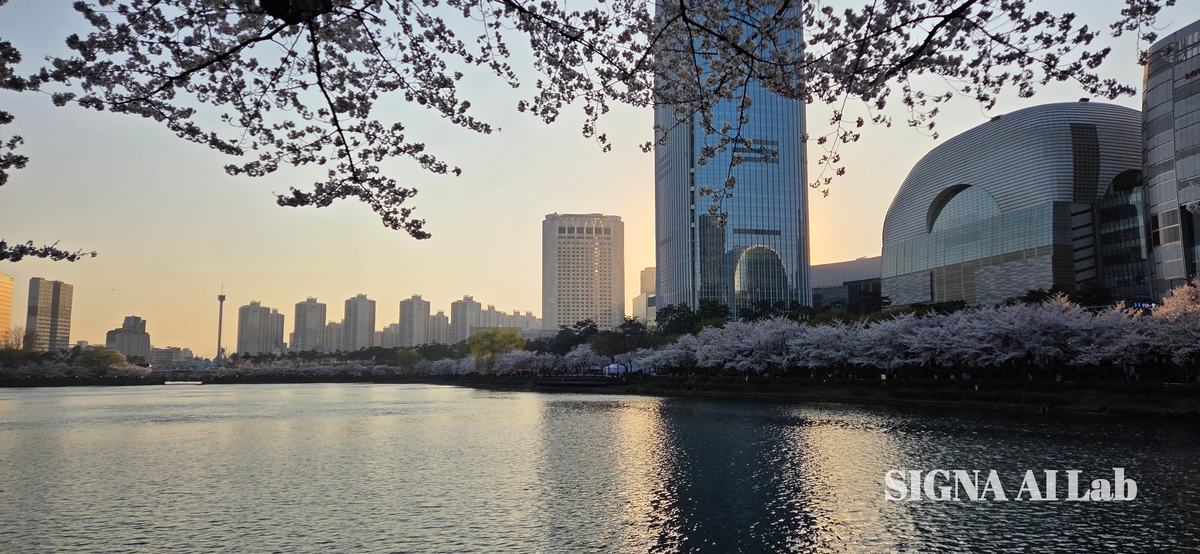
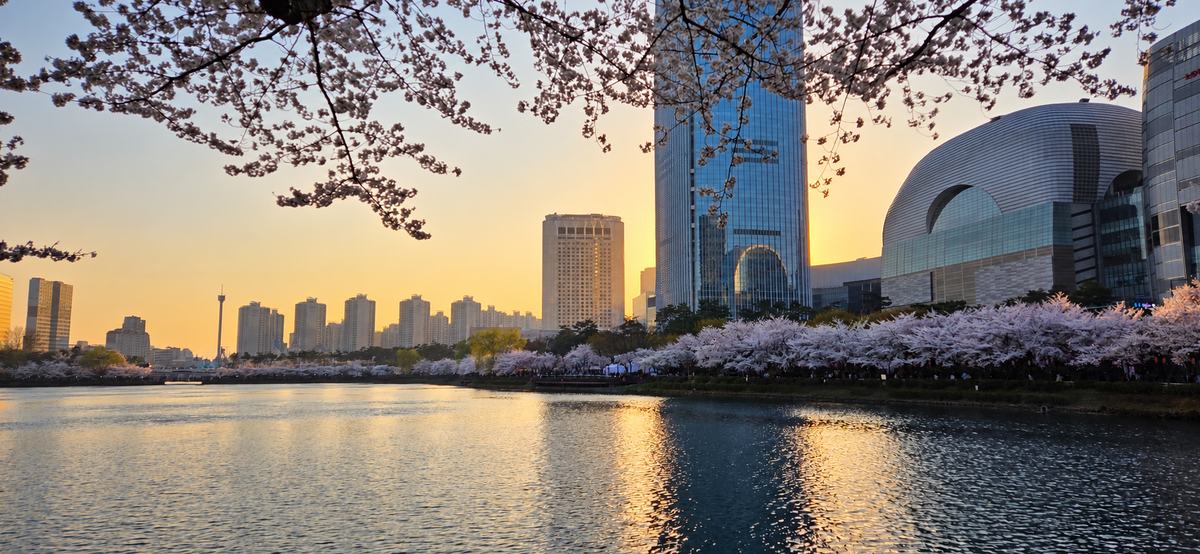
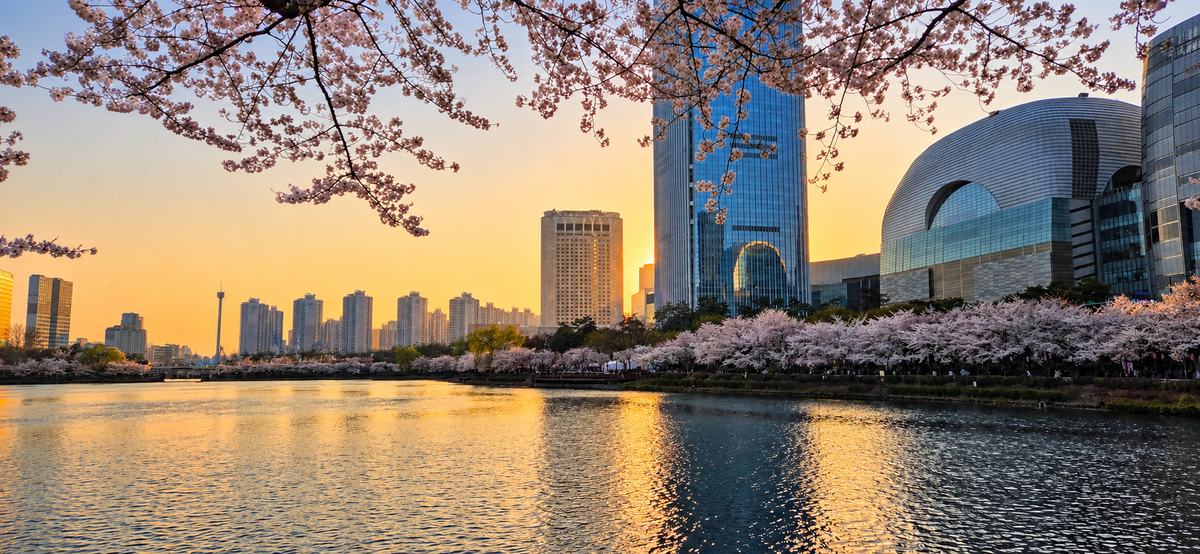
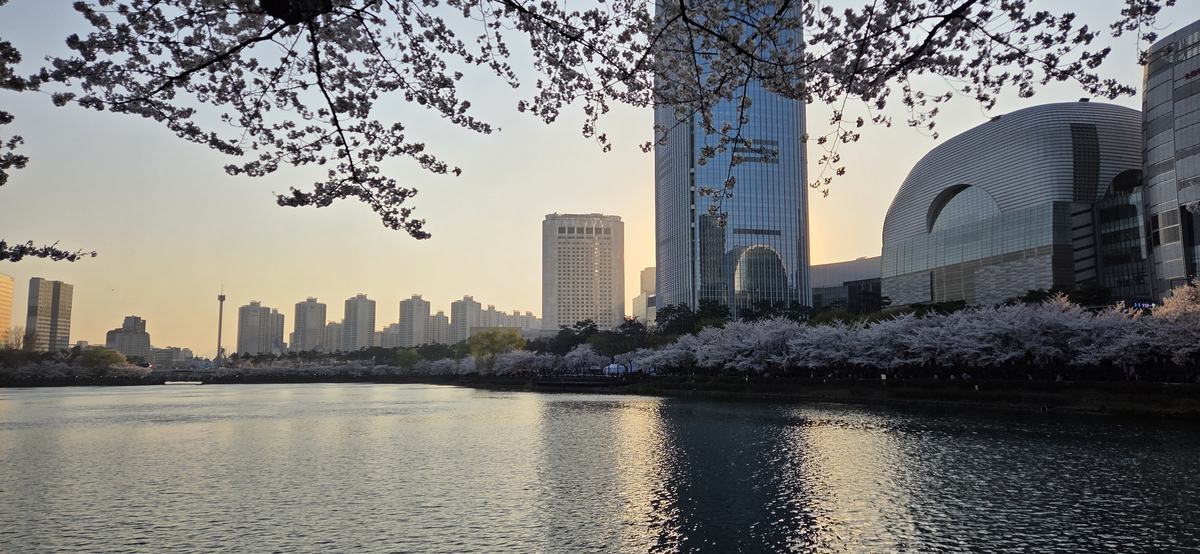
Web上では比較しやすいよう表示サイズをそろえています。これは特定のAIモデルの性能テストではなく、作成経路が分かっている4枚を使った視覚比較です。
答えと作成経路を見る
Aは元画像に「SIGNA AI Lab」の見える透かしを重ねたもの。BはAをAI編集し、見える透かしを消した結果です。Cは元ファイルを編集したのではなく、風景を視覚的な参考として新しく生成した画像。Dが今回の基準となる元画像です。
Bは編集派生、Cは新規生成、Dは基準ファイルです。自然に見えるかどうかと、どの経路で作られたかは別の話です。
透かしを消しても、下にあった元の画素が戻るわけではありません
AI編集で見える透かしを取り除くとき、ツールは周囲に合う画素を新しく作って埋めます。透かしに隠れていた元の画素を、そのまま取り戻しているわけではありません。今回のBでも、透かし周辺だけでなく色味やコントラスト、細かな質感がDと違って見える部分があります。
だからといって、見える透かしの価値がなくなるわけではありません。人が見た瞬間に名前やブランドを伝え、気軽な流用にひと手間増やす役割は今もあります。ただし、画像が手元を離れた後のすべてを、ひとつの見える表示だけに任せる必要はありません。
「似せて新しく作る」は、透かし消去とは別の処理です
Cは透かしを消した画像ではなく、元の構図や雰囲気を参考に新しく生成したものです。湖、桜、夕方の街という大きな印象は近くても、建物の細部、枝ぶり、水面の反射、花の密度は元画像の画素を引き継いでいるわけではありません。
SNSのタイムラインでは「同じ場所の写真」に見えることがあります。それでも、編集で生まれた派生ファイルと、新規生成された画像は作成経路が違います。見た目の近さだけでは、その違いを全部説明できません。
目視は役に立つ。ただし「判定」ではなく「次に見る場所」を決めるために使う
枝の繰り返し、建物の輪郭、窓の並び、水面の反射、文字や細い直線を見ると、バージョン間の違いに気づくことがあります。今回もAI編集・生成側には、元画像より暖かい色や再構成された質感が見える箇所があります。
ただし、それだけでAI生成や改変を確定するのは別問題です。圧縮、HDR、シャープネス、リサイズ、通常のレタッチでも質感や輪郭は変わります。実務では、まず「何が違うか」を観察し、その後でどの処理と整合するかを考える順番が有効です。
クリエイターにとって大事なのは、投稿する前の設計です
再投稿や編集の可能性があるなら、元画像と共有用コピーを分けておくと扱いやすくなります。元画像は手元に残す。すぐに名前やブランドを見せたい共有用画像には見える透かしを入れる。画面を覆わずに別の確認手段も用意したいなら、見えないSIGNAシグナルを追加する、という考え方です。
あとで戻ってきたファイルはSIGNA Inspectで、現在のファイルから確認できるSIGNAシグナル、ファイル/EXIF、画像状態の情報を項目ごとに見られます。Proでは主な観察結果をEvidence Reportにまとめてローカル保存や書き出しができます。
共有前に見える透かし、見えないSIGNAシグナル、または両方を準備してみてください。共有後のコピーをInspectで開けば、そのファイルで確認できる情報を見直せます。
4枚で、問いかける内容はそれぞれ違います
| 画像 | 作成経路 | 見るべきポイント |
|---|---|---|
| A | 元画像に見える透かしを追加 | 出所やブランドがすぐ伝わるか |
| B | AI編集で見える透かしを消去 | 透かし以外に現在のファイルで何が変わったか |
| C | 参考風景から別の画像を新規生成 | 受け継がれた印象と新しく作られた細部をどう分けるか |
| D | 今回の基準となる元画像 | 共有前にどのファイルを基準として残すか |
結論は「何も信用できない」ではありません
実用的なのは、元画像を残し、共有用コピーを目的に合わせて準備し、戻ってきたファイルは複数の情報を重ねて見ることです。見える透かし、見えないシグナル、ファイル/EXIF、画像状態、Content Credentialsは、それぞれ違う質問に答えます。
SIGNAがProtect → Inspect → Reportという流れになっているのもそのためです。「AIかどうか」を一発で決めるボタンではなく、共有前の準備と共有後の確認を繰り返せる道具として使うほうが、写真を扱う現場では実用的です。
次に写真を共有する前に、ひとつ準備を加えてみてください
SIGNAならAndroid端末上で見える透かしと見えないSIGNAシグナルを準備し、戻ってきたファイルをInspectで確認して、必要に応じてPro Evidence Reportにまとめられます。