- 비슷하게 보이는 네 이미지가 실제로는 서로 다른 생성·편집 경로를 가졌다는 점.
- ‘워터마크 삭제’와 ‘장면을 새로 생성’하는 작업이 기술적으로 같은 일이 아니라는 점.
- 눈으로 맞히는 것보다 공유 전에 원본과 공유본을 어떻게 준비할지가 더 실용적인 질문이라는 점.
먼저 눈으로만 골라보세요. 어느 파일이 원본일까요?
A부터 D까지 한 장씩 천천히 보세요. 메타데이터나 파일 정보는 아직 보지 않습니다. 첫인상만으로 원본과 편집본, 새로 생성한 이미지를 얼마나 자신 있게 구분할 수 있는지 확인해보는 순서입니다.
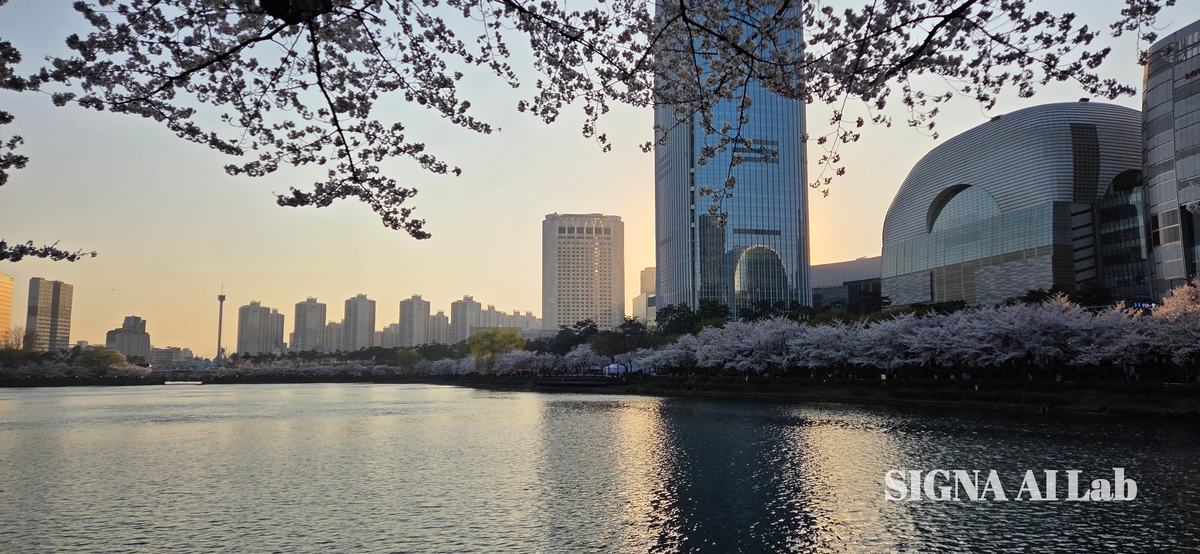
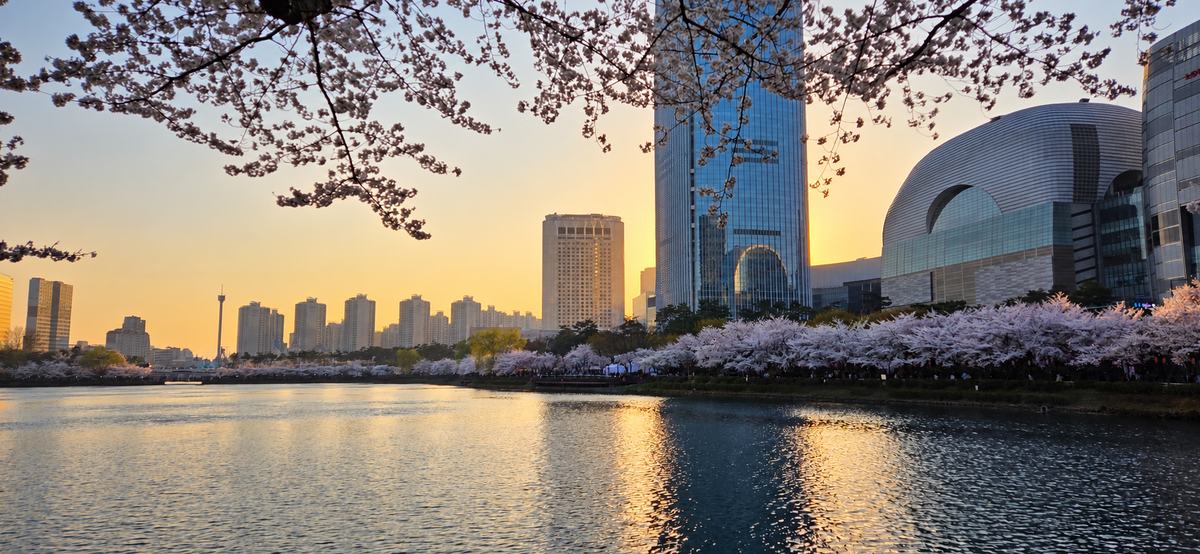
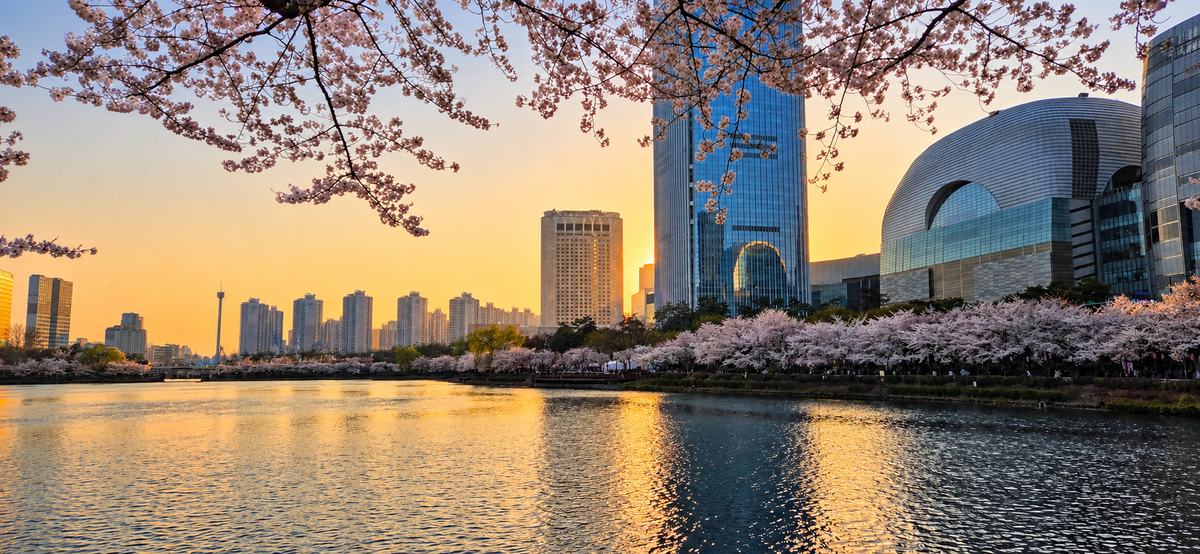
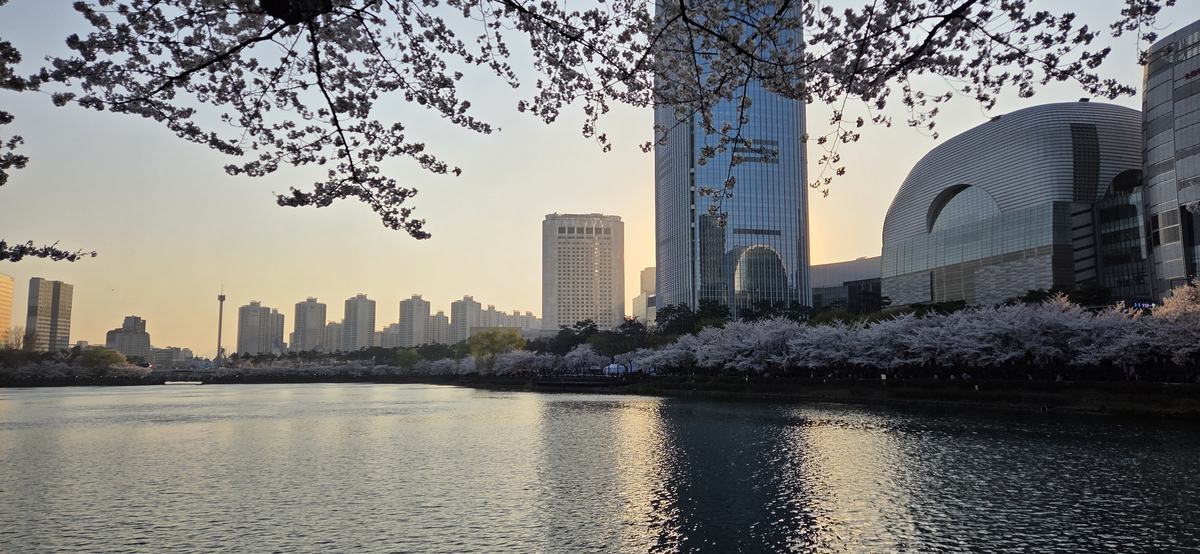
웹에서는 비교가 쉽도록 네 파일의 표시 크기를 맞췄습니다. 이 실험은 메타데이터 판별이나 특정 AI 모델의 성능 평가가 아니라, 제작 경로를 알고 있는 네 이미지를 시각적으로 비교하는 예시입니다.
정답과 제작 경로 보기
A는 원본 사진에 ‘SIGNA AI Lab’ 보이는 워터마크를 넣은 이미지입니다. B는 A를 바탕으로 AI 편집을 이용해 보이는 워터마크를 제거한 결과입니다. C는 원본 파일을 직접 편집한 것이 아니라, 장면을 시각적 참고로 삼아 새로 생성한 이미지입니다. D가 이 비교의 기준이 된 원본 사진입니다.
중요한 차이는 ‘보기 좋은가’가 아니라 제작 경로입니다. B는 편집 파생본이고, C는 새로 생성된 이미지이며, D는 비교의 기준 파일입니다.
워터마크를 지운다는 것은, 가려졌던 원래 픽셀을 꺼내는 일이 아닙니다
AI 편집 도구가 보이는 워터마크를 없앨 때는 그 자리에 들어갈 픽셀을 주변 장면과 어울리도록 다시 만들어야 합니다. 워터마크에 가려졌던 픽셀을 그대로 되찾는 방식은 아닙니다. 이번 B 이미지에서도 워터마크 영역뿐 아니라 색감과 대비, 세부 질감이 원본 D와 달라진 부분을 확인할 수 있습니다.
이 점은 보이는 워터마크가 쓸모없다는 뜻과는 거리가 멉니다. 사람에게 출처와 브랜드를 즉시 보여주고, 무심코 가져다 쓰는 행동에 한 번 더 장벽을 만드는 역할은 여전히 분명합니다. 다만 사진이 기기를 떠난 뒤까지 모든 역할을 하나의 표시만으로 해결하려고 할 필요는 없습니다.
AI가 비슷한 장면을 새로 만드는 경우는 또 다른 문제입니다
C는 워터마크를 지운 이미지가 아닙니다. 원본의 구도와 분위기를 참고해 처음부터 새로 생성한 이미지입니다. 호수, 벚꽃, 해질 무렵의 도시라는 큰 인상은 비슷하지만 건물의 세부 구조, 가지 모양, 물결과 반사광, 꽃의 밀도는 원본과 이어지는 픽셀이 아닙니다.
피드에서 빠르게 보면 두 사진이 같은 장면처럼 느껴질 수 있습니다. 그러나 ‘비슷하게 보인다’와 ‘같은 파일의 연속선에 있다’는 완전히 다른 질문입니다. 편집 파생본과 새 생성 이미지를 구분하려면 첫인상만으로는 부족할 수 있습니다.
눈으로 보는 비교는 여전히 유용합니다. 다만 역할을 정확히 써야 합니다
가지의 반복 모양, 건물 외곽선, 유리창의 배열, 물결과 반사광, 문자 형태처럼 세부를 비교하면 버전 사이의 차이를 찾을 수 있습니다. 이번 예시에서는 AI 편집본과 AI 재생성 이미지가 원본보다 더 따뜻한 색감과 재구성된 질감을 보이는 부분도 있습니다.
하지만 이런 차이는 다음 확인 지점을 잡는 단서이지, 그 자체로 ‘AI 이미지’나 ‘조작 이미지’를 확정하는 판정기가 아닙니다. 압축, HDR, 샤프닝, 크기 조정, 일반 보정만으로도 질감과 경계가 달라질 수 있기 때문입니다. 전문적인 확인은 먼저 무엇이 다른지 기록하고, 그다음 어떤 처리 경로와 양립하는지 해석하는 순서가 좋습니다.
창작자에게 더 중요한 질문은 사진을 올리기 전에 시작됩니다
재게시나 편집 가능성을 염두에 둔다면, 공유하기 전에 원본과 공유본을 분리해 준비하는 편이 현실적입니다. 원본은 따로 보관합니다. 사람들이 보는 순간 이름이나 상호를 알게 하고 싶다면 공유본에 보이는 워터마크를 넣습니다. 사진을 더 가리지 않으면서 별도의 확인 수단도 두고 싶다면 보이지 않는 SIGNA 신호를 함께 준비할 수 있습니다.
이후 다시 받은 파일은 SIGNA Inspect에서 현재 파일에 관찰되는 SIGNA 신호, 파일/EXIF, 이미지 상태 정보를 항목별로 살펴볼 수 있습니다. Pro에서는 주요 관찰 결과를 Evidence Report로 묶어 로컬에 보관하거나 내보낼 수 있습니다. 하나의 화면이나 한 가지 단서에 모든 질문의 답을 맡기지 않는 흐름입니다.
공유 전에 보이는 워터마크, 보이지 않는 SIGNA 신호, 또는 둘 다 적용해보세요. 이후 공유본이나 다시 받은 파일을 Inspect에서 열어 현재 파일에 어떤 정보가 남아 있는지 확인할 수 있습니다.
네 장은 비슷해 보여도 묻는 질문이 다릅니다
| 파일 | 제작 경로 | 확인할 질문 |
|---|---|---|
| A | 원본에 보이는 워터마크 삽입 | 출처나 브랜드가 보는 즉시 드러나는가? |
| B | AI 편집으로 보이는 워터마크 제거 | 워터마크 외에 현재 파일에서 달라진 부분은 무엇인가? |
| C | 참고 장면을 바탕으로 새 이미지 생성 | 원본에서 이어진 정보와 새로 구성된 장면을 어떻게 구분할 것인가? |
| D | 이번 비교의 원본 파일 | 공유 전에 어떤 기준 파일을 따로 보관할 것인가? |
결론은 ‘아무것도 믿지 말자’가 아닙니다
이번 비교가 보여주는 건 더 실용적인 사실입니다. 원본은 따로 보관하고, 공유본은 목적에 맞게 준비하고, 돌아온 파일은 한 가지 단서가 아니라 여러 정보를 함께 보자는 것입니다. 보이는 워터마크는 사람에게 출처를 보여주고, 보이지 않는 신호는 더 좁은 기술적 질문에 답합니다. 파일/EXIF, 이미지 상태, Content Credentials도 각각 다른 맥락을 더합니다.
SIGNA가 Protect → Inspect → Report 흐름으로 구성된 이유도 여기에 있습니다. ‘AI인가 아닌가’를 한 번에 단정하는 버튼보다, 사진을 공유하기 전 준비하고 필요할 때 다시 확인할 수 있는 반복 가능한 작업 흐름이 창작자에게 더 유용하기 때문입니다.
다음 사진을 공유하기 전에, 먼저 준비해보세요
SIGNA에서는 Android 기기에서 보이는 워터마크와 보이지 않는 SIGNA 신호를 준비하고, 다시 받은 파일을 Inspect로 확인한 뒤 주요 관찰 결과를 Pro Evidence Report로 정리할 수 있습니다.