- Une forte ressemblance visuelle ne signifie pas que deux fichiers ont la même histoire.
- Effacer un filigrane et générer une nouvelle image ressemblante sont deux opérations différentes.
- Pour un créateur, mieux vaut préparer l’image avant diffusion que tout miser sur une vérification tardive.
À vous de jouer : laquelle vous semble être l’originale ?
Regardez A, B, C puis D sans consulter pour l’instant les métadonnées ni les propriétés de fichier. L’exercice sert surtout à mesurer à quel point notre première impression devient fragile lorsque cadrage, lumière et sujet restent proches.
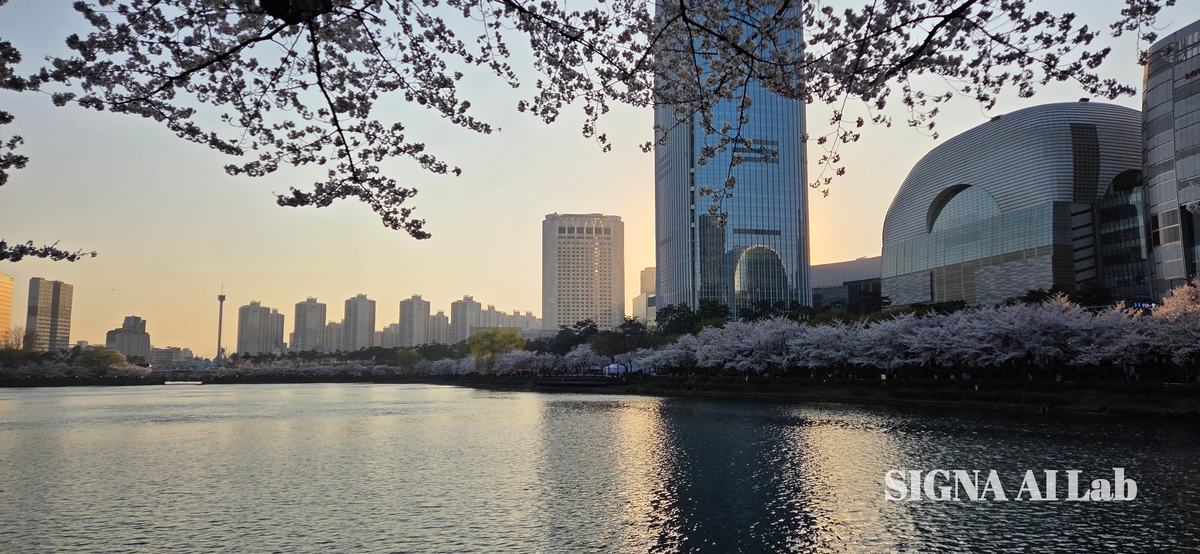


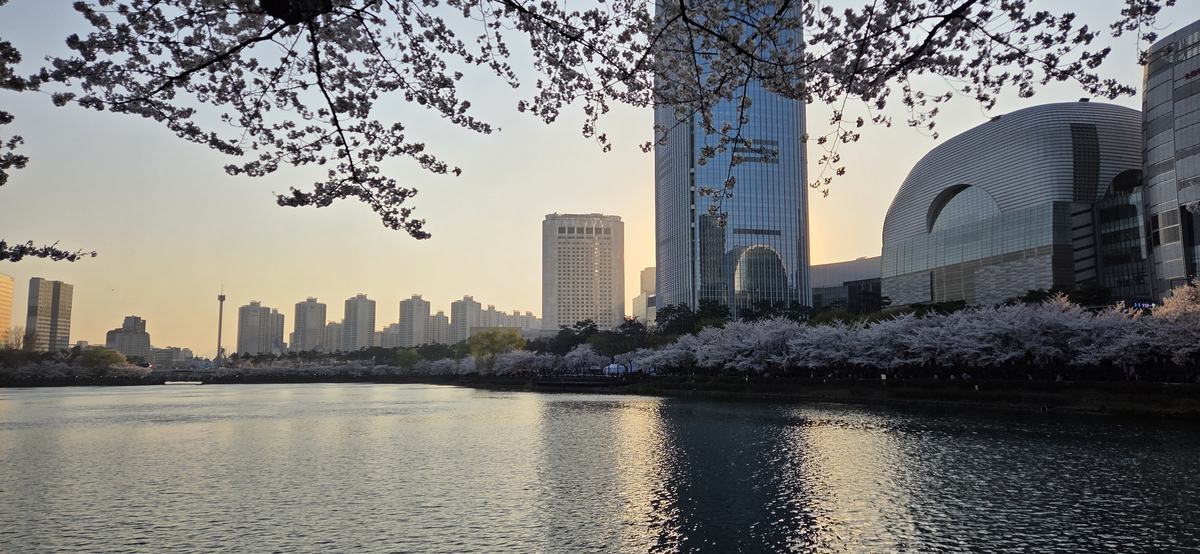
Les quatre fichiers sont affichés aux mêmes dimensions pour faciliter la lecture. Il ne s’agit ni d’un benchmark d’IA ni d’un test de détection, mais d’une comparaison entre des fichiers dont le parcours de création est connu.
Afficher la réponse et le parcours de chaque image
A correspond à la photo de référence avec le filigrane visible « SIGNA AI Lab ». B est une version retouchée par IA à partir de A, où le filigrane a été effacé. C n’est pas une retouche du fichier original : c’est une nouvelle image générée en prenant la scène comme référence visuelle. D est la photo d’origine utilisée dans ce test.
B est donc un dérivé retouché, C une nouvelle génération et D le fichier de référence.
Effacer un filigrane ne fait pas réapparaître les pixels cachés
Lorsqu’un outil IA retire un filigrane visible, il doit reconstruire une zone crédible à partir de l’environnement : eau, reflets, textures, lignes, etc. Il ne récupère pas, intactes, les informations visuelles que le filigrane recouvrait. Dans B, on observe d’ailleurs aussi des écarts de couleur, de contraste et de texture au-delà de la zone du filigrane.
Le filigrane visible n’en devient pas inutile. Il garde une fonction simple et forte : rendre l’origine ou la marque immédiatement lisible et ajouter de la friction à la réutilisation occasionnelle. Ce qu’il vaut mieux éviter, c’est de lui demander d’assurer seul toutes les fonctions après diffusion.
Recréer une scène ressemblante relève d’un autre mécanisme
C n’a pas été obtenu en nettoyant le filigrane. L’image a été générée de nouveau à partir de l’ambiance et de la composition de référence. Le lac, les cerisiers, la lumière du soir et la ville restent familiers, tandis que l’architecture fine, les branches, les reflets et certaines textures changent.
Dans un fil social, deux visuels peuvent sembler presque identiques. Pourtant, un fichier dérivé d’une retouche et une image générée de nouveau n’ont pas le même parcours.
L’œil reste utile, à condition de lui donner le bon rôle
Les motifs de branches, contours d’immeubles, fenêtres, reflets, textes et lignes fines peuvent orienter l’examen. Ici, les sorties IA adoptent aussi une lumière plus chaude et une texture plus reconstruite que l’original.
Ces écarts restent des pistes, pas des verdicts. Compression, HDR, accentuation, redimensionnement ou retouche classique peuvent eux aussi modifier les textures. Une démarche sérieuse commence par décrire ce qui diffère avant d’interpréter pourquoi.
Pour un créateur, le bon réflexe commence avant la mise en ligne
Si une image peut être repostée, recadrée ou retouchée, mieux vaut séparer le fichier de référence de la copie de partage. Conservez l’original. Ajoutez un filigrane visible si vous voulez que le nom ou la marque soit vu immédiatement. Si vous souhaitez garder l’image dégagée tout en ajoutant un repère technique distinct, vous pouvez préparer une copie avec un signal SIGNA invisible.
Ensuite, SIGNA Inspect regroupe ce qui est observable dans le fichier actuel : signal SIGNA, informations Fichier/EXIF et éléments d’état de l’image. Avec Pro, les observations importantes peuvent être réunies dans un Evidence Report local.
Avant diffusion, ajoutez un filigrane visible, un signal SIGNA invisible, ou les deux. Ouvrez ensuite une copie partagée dans Inspect pour voir ce qui reste disponible dans le fichier.
Quatre fichiers, quatre questions différentes
| Fichier | Parcours | Question utile |
|---|---|---|
| A | Filigrane visible ajouté à l’original | L’origine ou la marque est-elle immédiatement visible ? |
| B | Filigrane supprimé par retouche IA | Qu’est-ce qui a changé dans le fichier au-delà de la disparition du filigrane ? |
| C | Nouvelle image générée à partir de la scène de référence | Quels détails ont été recréés plutôt qu’hérités du fichier original ? |
| D | Photo d’origine de cette comparaison | Quel fichier de référence conserver avant diffusion ? |
La conclusion n’est pas « ne faites confiance à rien »
La démarche la plus solide est plus simple : garder une référence, préparer la copie partagée et examiner ensuite le fichier avec plusieurs types d’informations. Filigrane visible, signal invisible, Fichier/EXIF, état de l’image et Content Credentials répondent chacun à une question différente.
C’est précisément la logique de Protect → Inspect → Report dans SIGNA : préparer avant le partage, puis retrouver un cadre de lecture après.
Préparez la prochaine image avant de la diffuser
SIGNA permet d’ajouter un filigrane visible et un signal SIGNA invisible sur Android, puis d’examiner un fichier récupéré dans Inspect et de regrouper les observations clés dans un Pro Evidence Report.