- 5分で試せる順番で、ファイル状態 → メタデータ → 別の掲載版 → 見た目の違和感 → 信号・来歴情報を確認します。
- メタデータ、圧縮、形状変化、信号、来歴を組み合わせて見ます。
- 観察・解釈・証明できる範囲を分けます。
まず見比べてみてください。出発点になった写真はどれでしょう?
メタデータや圧縮の痕跡を見る前に、A〜Dを見比べてみましょう。すべて同じカフェの一枚から始まっています。1枚は撮影した写真を基準にしたファイルで、残りは通常の補正後のJPEG書き出し、トリミング・縮小・再圧縮、画面キャプチャという別の経路を通っています。見た目だけなら、どれを選びますか。
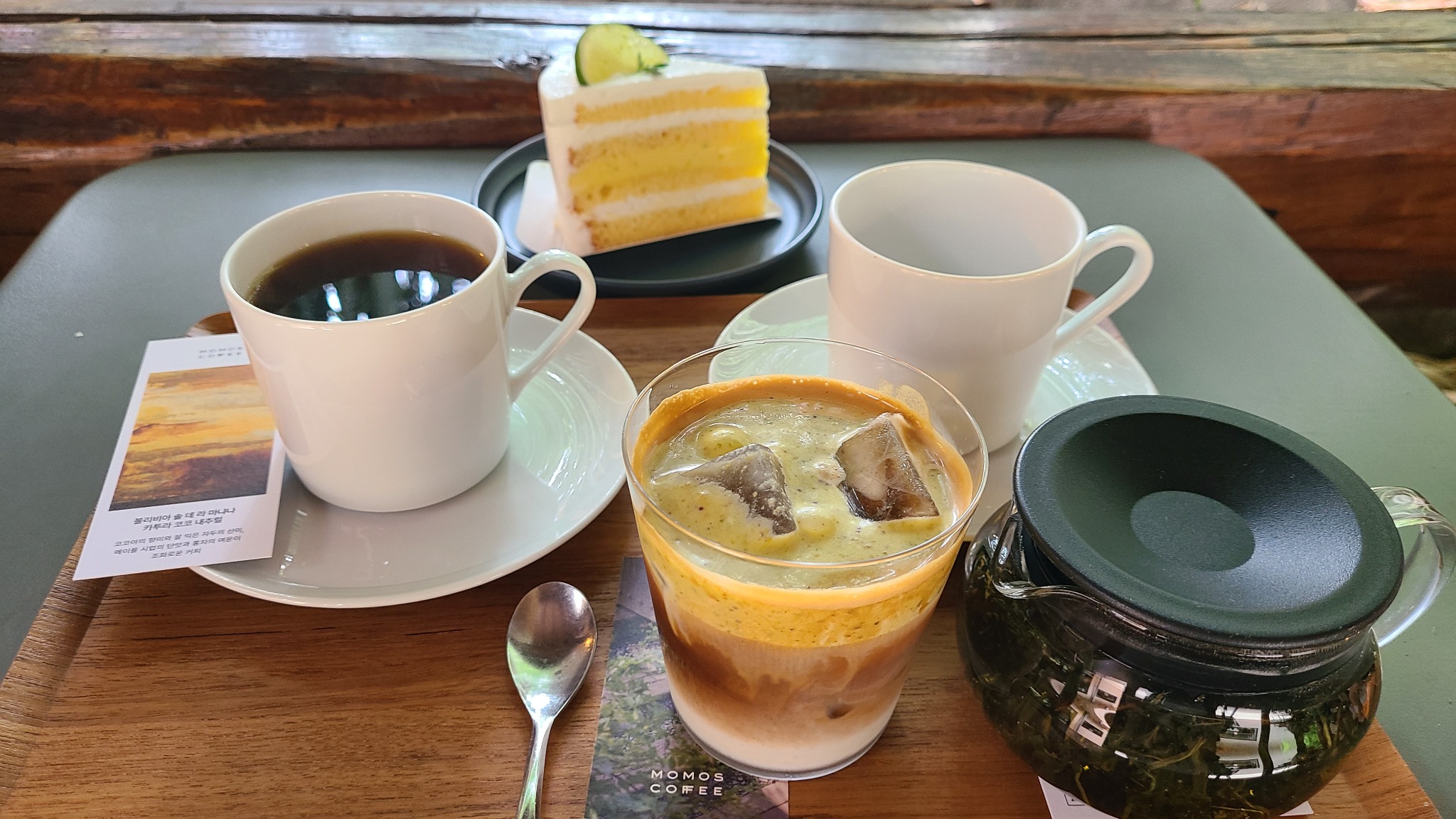
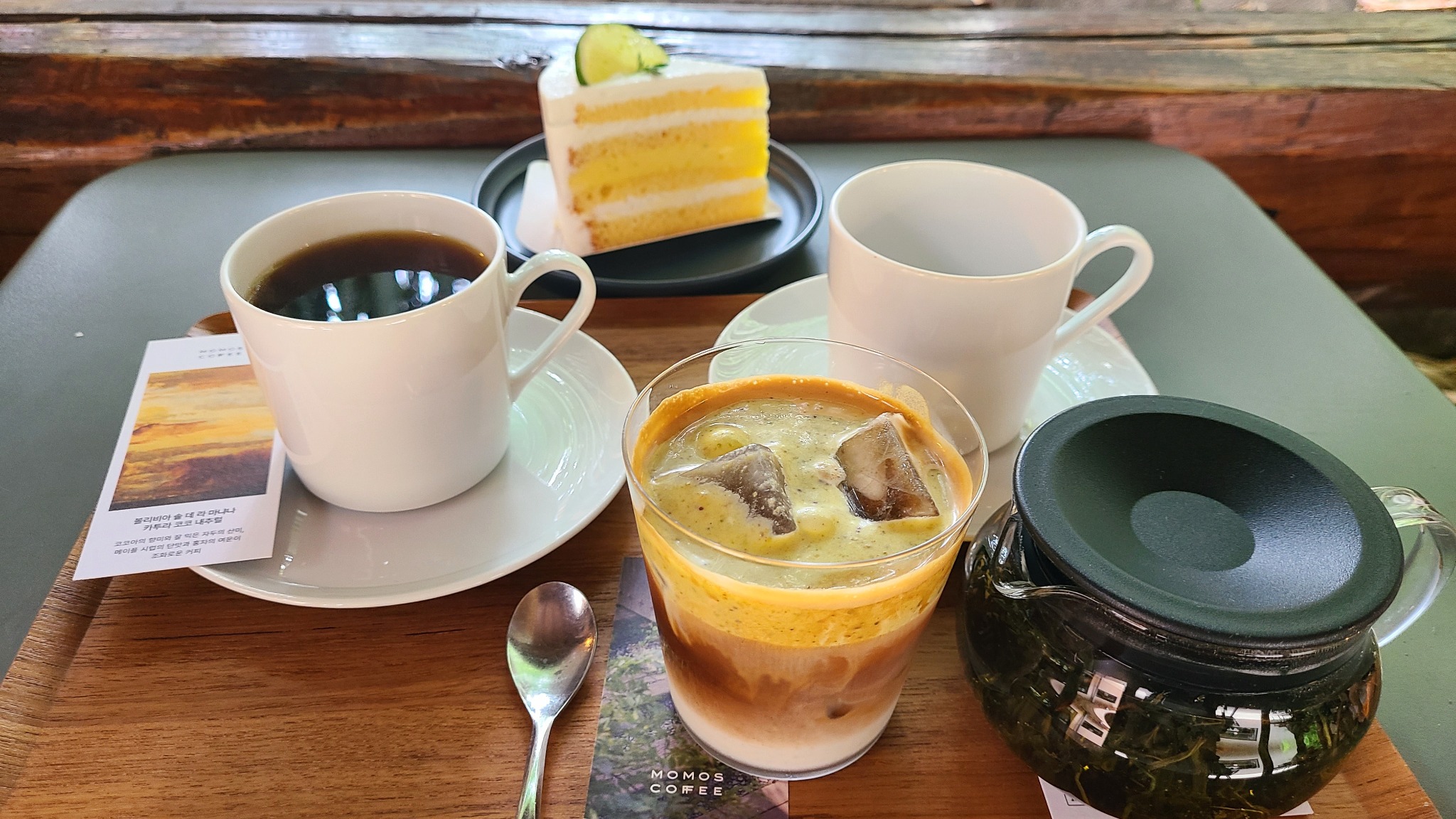
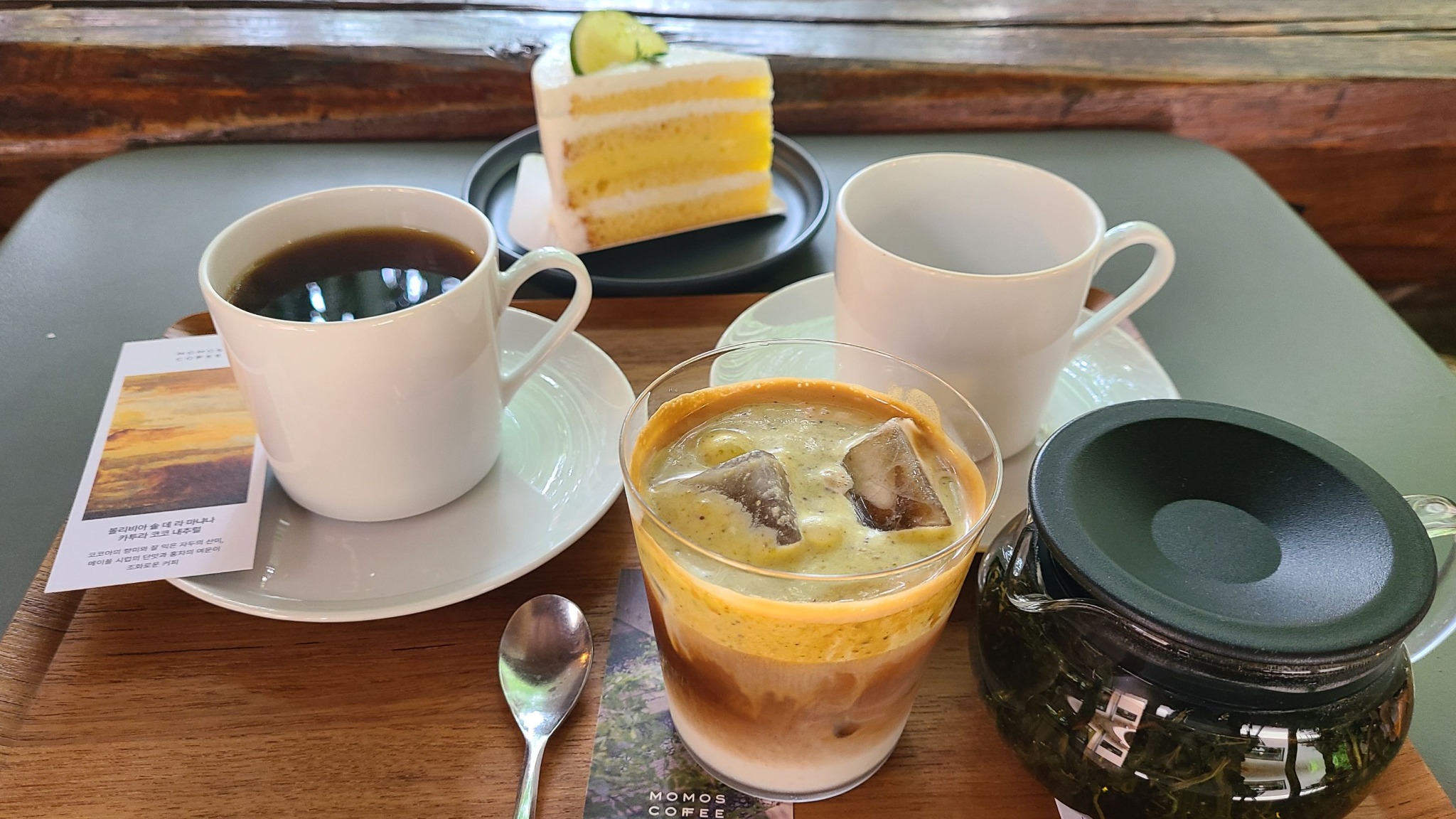
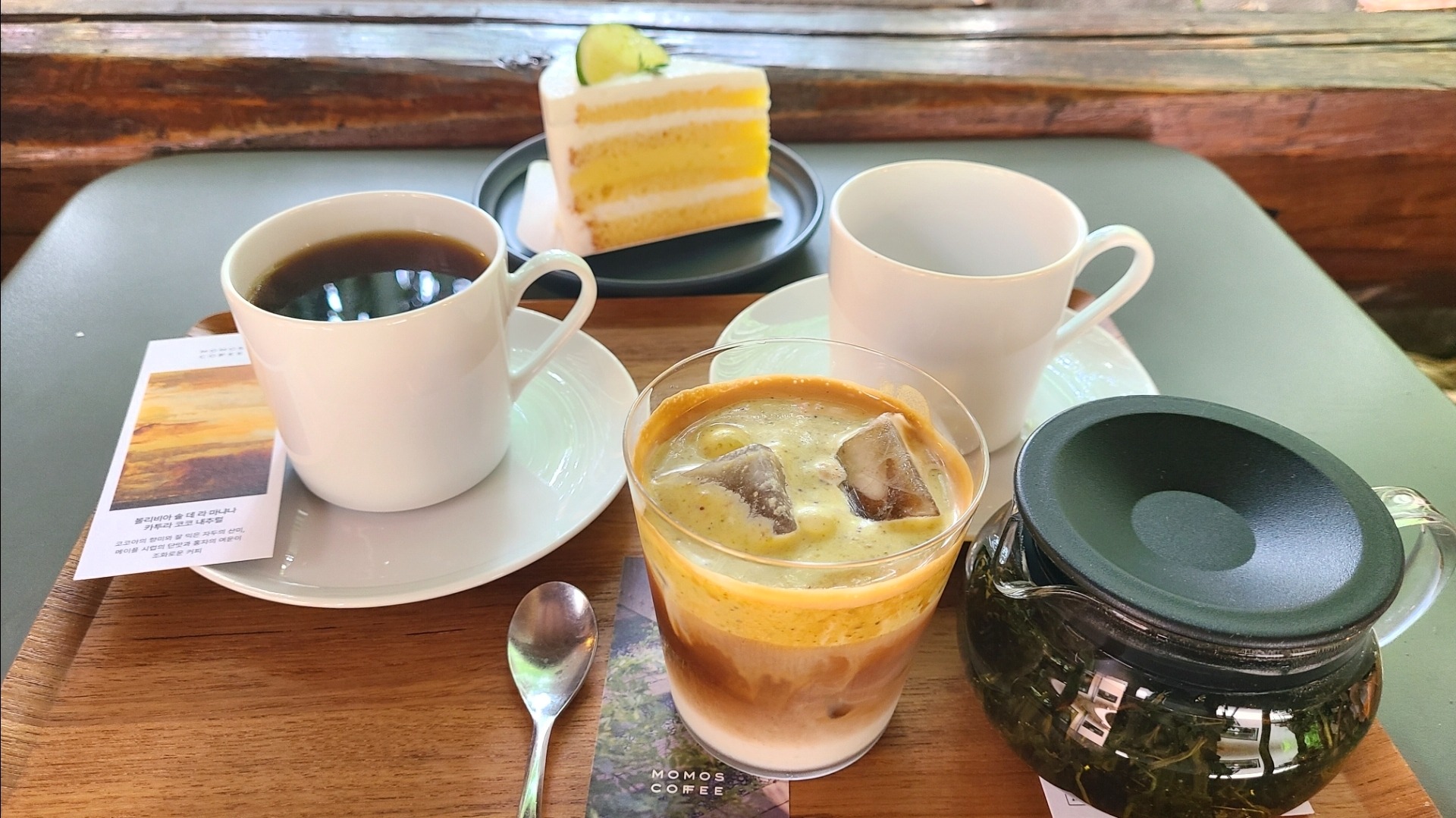
上の4枚は、細部まで見比べられるよう別々の画像ファイルとして表示しています。確認したいのはこのページのメタデータではなく、それぞれの画像ファイルが実際にたどった処理経路です。
答えと変更内容を見る
Aが撮影写真を基準にしたファイルです。 Bは明るさ・コントラスト・彩度を一般的な範囲で調整し、JPEGとして再書き出ししています。Cは少しトリミングしてサイズを変更し、JPEGで再保存。Dは横画面で作った画面キャプチャ由来のファイルです。どれも一見すると、ごく普通の写真に見えます。
ここで確かめたいのは「目で当てられるか」ではありません。見た目の確信とフォレンジック上の根拠は別物です。確認は、ファイル構造、画像サイズ、メタデータ、再圧縮の痕跡といった観察可能な情報から始まります。
「加工された画像」という言葉は意外に広い
色味を少し変えて保存する、縦横を切り取る、SNS向けに縮小する、別のJPEG品質で書き出す。どれもファイルの状態を変える処理です。さらに、SNSやメッセージアプリ側が自動で再圧縮することもあります。
そのため画像フォレンジックでは、最初から「偽物か本物か」を決めるより、今手元にあるファイルから何を観察できるかを切り分ける方が実用的です。
「再圧縮と整合する特徴がある」は観察です。「意図的に改ざんされた」は、追加の根拠が必要な判断です。
5分でできる最初のチェック
元ファイルを入手できるなら、スクリーンショットや再ダウンロード版より先に確認します。形式、ピクセル寸法、ファイルサイズを見て、まず手元のファイルが何なのかを整理します。
カメラ、日時、ソフトウェア、ワークフロー関連の項目を確認します。ただし完全な履歴とは考えません。メタデータがないことも「未編集」の証明にはなりません。
同じ圧縮済みファイルを何度も見るより、より早い時期の版や高解像度の版が見つかる方が役立つことがあります。トリミング、寸法、文字、物の配置、掲載文脈を比べます。
輪郭、繰り返し模様、文字、直線、遠近、影、反射を見ます。違和感は結論ではなく、次に詳しく見る場所として扱います。
特定のウォーターマーク信号、Content Credentials、システム固有の印は、それぞれ狭い問いに答えるものです。ファイル状態と合わせて読み、一つの結果に全体判断を任せません。
大切なのは順番です。まず今あるファイルを把握し、独立した手掛かりを集め、それぞれが実際に支えられる範囲だけを解釈します。
公開済みの画像なら、別の掲載版も探す
逆画像検索を使うと、ファイル内部だけでは得にくい文脈を補えます。Google Lensでは同じ画像や似た画像、それらを掲載しているページを探せます。地域によって利用できる Google の 「この画像について」では、似た画像を Google がいつ頃初めて見つけたか、より早い使用例があるかを確認できる場合があります。
最も古く見える検索結果が自動的に「原本」になるわけではありません。トリミング、解像度、説明文、物の配置、掲載文脈の違いを比べ、何がいつ変わったのかを考える材料にします。個人的・機密性の高い画像なら、外部の画像検索サービスに送ってよい場合だけこの手順を使い、そうでなければ飛ばしてください。ほかのローカルファイル確認はそのまま行えます。
拡大して違和感を見る。ただし違和感を判定にしない
- 輪郭やハロー: 周囲より不自然に鋭い、またはぼやけた境界がないか。
- 繰り返し模様: 木の葉、肌、雲、背景のパターンが不自然に複製されていないか。
- 文字と形状: 文字の歪み、途切れた直線、遠近感の不一致がないか。
- 光・影・反射: 場面全体で向きや形が自然につながっているか。
これらは万能な加工判定ではありません。圧縮、シャープ処理、HDR、ポートレートぼかし、パノラマ合成、スクリーンショット、通常編集でも似た特徴は生じます。違和感は「偽物」「AI生成」という結論ではなく、次に確認する場所を決める手掛かりとして使います。
メタデータは便利だが、履歴書ではない
EXIFには撮影設定、XMPやIPTCには制作・管理の情報、アプリ独自領域にはソフトウェア名やワークフロー情報が残ることがあります。こうした値は、どのような処理経路があり得たかを考える材料になります。
一方で、メタデータは削除・上書き・コピーが可能です。スクリーンショットやSNSへの投稿、プライバシー重視の書き出しで情報が消えることもあります。「情報がない=未編集」とは言えません。詳しくは 画像メタデータから何が分かる? で整理しています。
JPEGの再圧縮は見た目以上にファイルを変える
JPEGは非可逆圧縮です。すでにJPEGになっている画像を再保存すると、周波数成分の量子化がもう一度行われます。肉眼では差が小さくても、圧縮テーブルやブロック単位の特徴が変わる場合があります。
ただし、再圧縮の痕跡が見つかっても、その理由までは分かりません。編集ソフトだけでなく、SNS、メッセンジャー、クラウドサービス、通常の書き出し処理でも再エンコードは起こります。
リサイズとトリミングは「位置関係」を変える
リサイズは補間によって新しい画素グリッドを作り、トリミングは画像の一部を実際に取り除きます。これは画像解析だけでなく、画像内に埋め込まれた不可視信号の検出条件にも影響します。
位置合わせに依存するウォーターマークでは、信号そのものが一部残っていても同期が難しくなることがあります。したがって、検出できないことを「最初から存在しなかった」と読み替えるのは危険です。
ソフトウェア名は「現在のファイルにある宣言」として読む
編集アプリが自分の名前や処理情報を書き込む場合があります。複数の手掛かりが一致すれば分析上の価値は高まりますが、単独のソフトウェア名だけで最初の作成者や全工程を確定することはできません。
AI生成・AI編集の判定はさらに範囲を明確に
すべてのAI画像を共通の一つの方法で判定できる仕組みはありません。特定のサービスが自社生成物向けの検証手段を提供する例はあります。GoogleのSynthIDはGoogle AIで生成・編集されたコンテンツの確認に使われますが、SynthIDが見つからないからといって他社AIによる生成まで否定できるわけではありません。
つまり、システム固有の信号はそのシステムについて有力な証拠になり得ても、万能なAI判定器ではありません。
C2PA Content Credentialsは別の問いに答える
C2PAは署名されたmanifestとアセットの結び付きを使って、来歴に関するassertionを検証可能な形で扱います。C2PA自身も、来歴情報の検証と「このコンテンツは真実か」という価値判断を分けています。
また、来歴の仕組みは単純な埋め込みメタデータだけとは限りません。Adobeは、対応する条件ではクラウド保存されたContent Credentialsをスクリーンショットから「一致候補」として見つけられる仕組みを案内しています。
実用的なのは、複数の観察を重ねること
ファイル形式、解像度、メタデータ、圧縮状態、ソフトウェア宣言、目視できる加工、特定ウォーターマーク、利用可能な来歴情報。それぞれが別の問いに答えます。重要なのは、一つの特徴にすべての意味を背負わせないことです。
| 観察 | 示唆できること | 単独では断定できないこと |
|---|---|---|
| ソフトウェア情報 | その宣言が現ファイルに存在する | 最初の作成者や全編集工程 |
| 再圧縮の特徴 | 追加のJPEGエンコードと整合する | 加工の目的や欺瞞性 |
| リサイズ・トリミング | 幾何構造が変わった可能性 | ほかの画像状態・来歴情報 |
| 特定の不可視信号 | その信号方式に関する証拠 | メタデータ・画像状態・確認できる来歴情報 |
| Content Credentials | 検証可能な来歴assertion | ほかの画像状態と出所の文脈 |
散らばった手掛かりをSIGNA Inspectでまとめて確認
現在公開中のSIGNA Androidアプリは、可視ウォーターマーク、不可視のSIGNAシグナル、端末内での画像確認を組み合わせています。SIGNA Inspectでは、SIGNAシグナルに関する情報や、取得可能なメタデータ、画像状態・処理に関する情報を確認できます。
メタデータ、画像の状態、SIGNAシグナルを別々のツールで確認するのではなく、SIGNA Inspectなら対応する情報を端末上でまとめて見られます。再圧縮やリサイズ、トリミング、スクリーンショットなどで残る手掛かりは変わるため、今あるファイルを複数の角度から確認できることが役立ちます。
何が観察され、その観察がどこまでの結論を支えられるのかを分けて考える方が、画像を正確に理解できます。
SIGNA Inspectで写真を開くと、現在のファイルにある対応メタデータ、画像の状態や処理に関する情報、SIGNAシグナルの情報を端末上でまとめて確認できます。通常の画像確認では、選んだ写真をSIGNA AI Labのサーバーへ送らず、端末上で処理します。
主な参考資料
Google Gemini — Verify AI-generated images, videos, and audio
その写真から実際に読み取れる情報を確認してみる
SIGNA for Androidなら、選んだ写真をSIGNAの画像処理サーバーへ送らず、端末上でメタデータや画像状態の情報を確認できます。SIGNAシグナルを調べたり、共有前の写真に見えるウォーターマークと見えないSIGNAシグナルを加えたりすることもできます。